Histórico
⚙️ Solo Super Admin y Operador
La pantalla Histórico (menú lateral → Histórico, o la ruta /historico) busca
concursos vencidos por palabras clave, sin importar la empresa. Sirve para investigar
qué tipo de licitaciones publicó Guatecompras en el pasado — por ejemplo, para armar un
estudio de mercado o revisar si conviene ofrecer un producto nuevo — sin necesidad de que esa
búsqueda esté ligada al perfil de palabras clave de ninguna empresa registrada.
Cada búsqueda es privada: solo la ve la persona que la creó, ni siquiera otro Super Admin.
1. Crear una búsqueda
Pulse Nueva búsqueda y agregue:
- Palabras positivas — el concurso debe mencionar al menos una. Es obligatorio agregar como mínimo una.
- Palabras negativas (opcional) — un concurso que mencione cualquiera de estas queda excluido, aunque tenga una palabra positiva.
Pulse Buscar. La búsqueda corre sobre todos los concursos cuya fecha límite ya pasó — no hace falta esperar: el resultado aparece en la misma pantalla.
Hasta 5.000 resultados por búsqueda
Si una búsqueda encuentra más de 5.000 concursos, se queda con los primeros 5.000 (los de mejor puntaje y fecha límite más reciente) y avisa que el resultado está limitado. Si le pasa esto, agregue palabras más específicas.
2. Filtrar los resultados
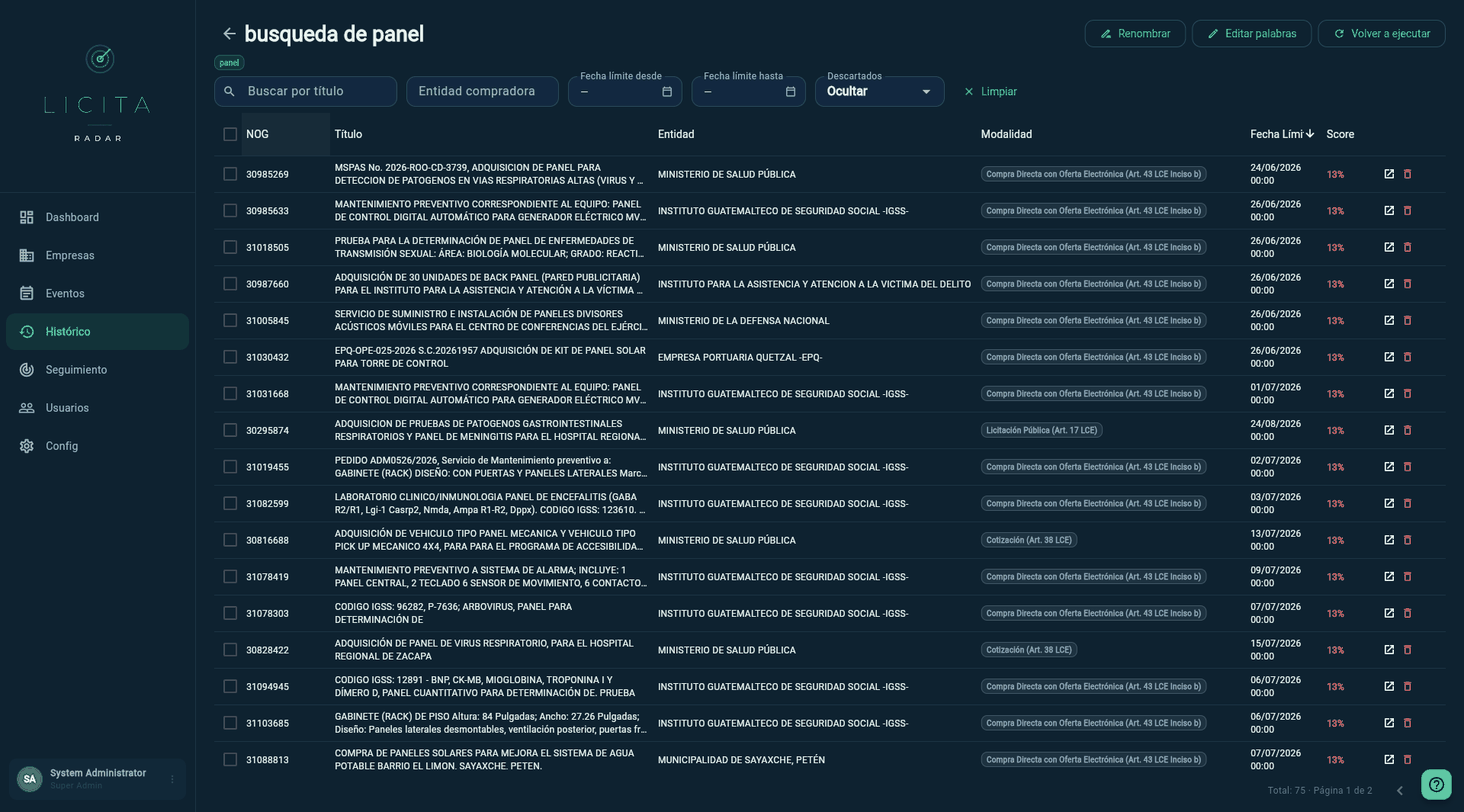
Arriba de la tabla puede acotar por título, entidad compradora y un rango de fecha límite (desde/hasta). Los filtros se aplican sobre el resultado ya calculado — no vuelven a buscar en toda la base.
3. Descartar resultados
Igual que en Eventos, puede descartar los resultados que no le interesan — uno por uno o varios a la vez, seleccionándolos con el checkbox y pulsando Descartar seleccionados. Descartar no borra nada de la base de datos: solo oculta esa fila de esta búsqueda. Un selector arriba de la tabla permite ocultar (por defecto), mostrar todos o ver solo los descartados — para revisar qué se dejó fuera o recuperarlo con Restaurar.
4. Guardar una búsqueda
Toda búsqueda que ejecuta queda guardada automáticamente como borrador (sin nombre) para que los filtros y descartes sobrevivan si recarga la página. Para volver a encontrarla más adelante, pulse Guardar búsqueda y póngale un nombre — a partir de ahí aparece en la lista inicial de Histórico.
Un borrador sin guardar se elimina solo
Si no le pone nombre, la búsqueda queda accesible mientras la tenga abierta, pero se limpia automáticamente pasados unos días de inactividad. Guárdela si quiere conservarla.
5. Volver a ejecutar o editar las palabras
Desde una búsqueda abierta:
- Volver a ejecutar — repite la búsqueda con las mismas palabras. Sirve para traer concursos que vencieron después de la última vez que la corrió.
- Editar palabras — cambia las palabras positivas o negativas y vuelve a ejecutar.
En ambos casos, un resultado que sigue coincidiendo conserva su estado de descartado tal como estaba. Si edita las palabras y un resultado deja de coincidir, desaparece de la búsqueda; si la palabra vuelve a coincidir en una ejecución posterior, entra de nuevo como un resultado nuevo (sin recordar que antes lo había descartado).
6. Preguntas frecuentes
¿Por qué no aparece "Histórico" en mi menú?
Es una herramienta interna: solo la ven las cuentas Super Admin y Operador. Una
empresa (Admin o Usuario) no la ve ni puede acceder a la ruta /historico directamente.
¿Una búsqueda de Histórico envía notificaciones o afecta a alguna empresa? No. Histórico nunca crea coincidencias de empresa, nunca notifica y nunca modifica el perfil de palabras clave de nadie — es completamente independiente de Eventos.
¿Puedo hacer seguimiento de un resultado de Histórico? Todavía no — esa integración con Seguimiento queda pendiente.
Busqué una palabra y no encontré nada que esperaba encontrar. Histórico solo busca en concursos vencidos; uno todavía vigente no aparece acá — revíselo en Eventos. Además, la mayoría de los concursos no tienen descripción cargada, así que la búsqueda efectivamente compara solo contra el título.