Usuarios
⚙️ Solo para Super Admin
La sección Usuarios (menú lateral → Usuarios, ruta /users) es exclusiva del
Super Admin. Aquí se crean y administran las cuentas que pueden entrar a Licita Radar.
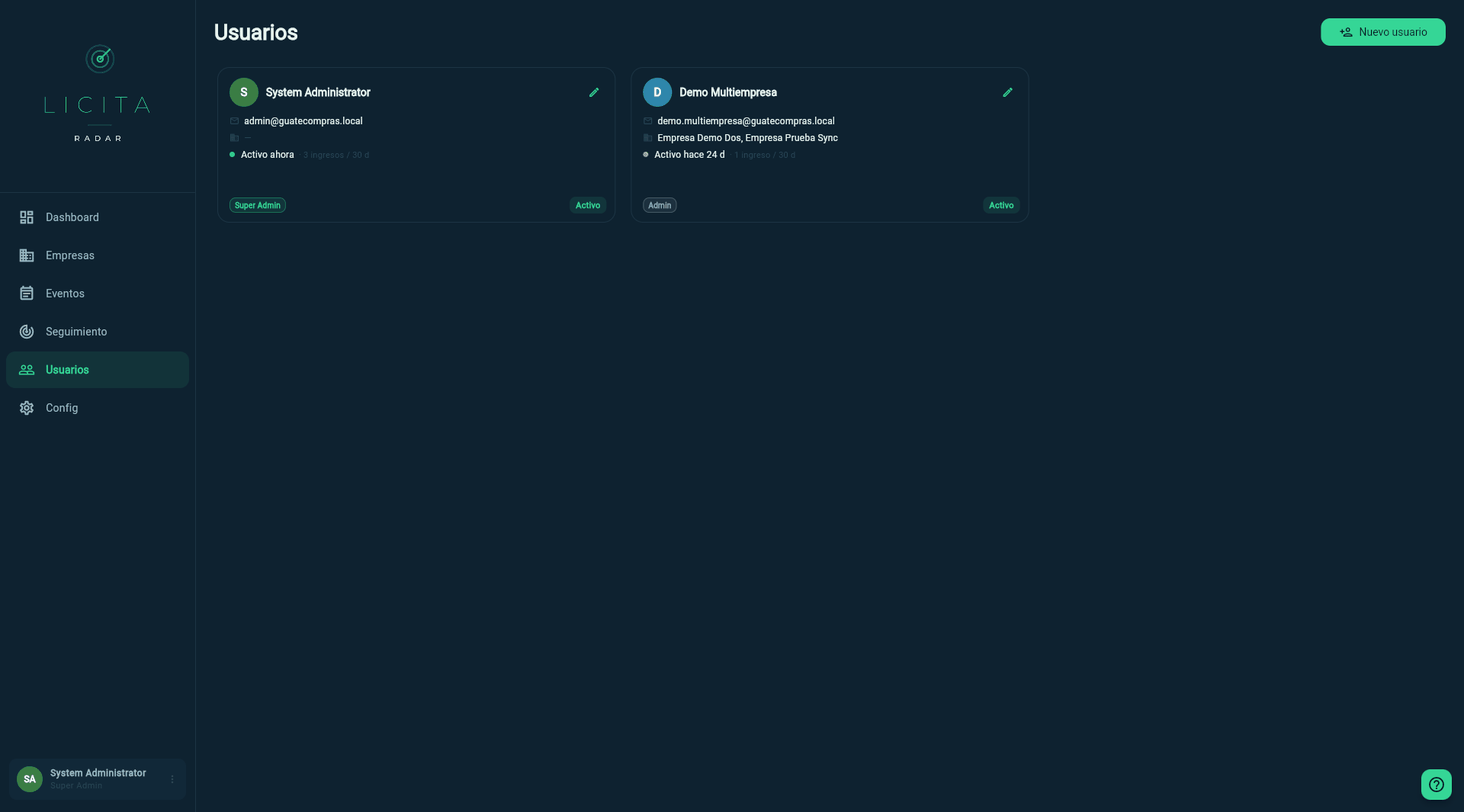
Cada tarjeta muestra el nombre, el correo, el rol (etiqueta) y si está Activo, con un ícono ✏️ para editarlo.
¿Están usando el sistema?
Cada tarjeta lleva una línea de actividad con un punto de color:
| Punto | Significa |
|---|---|
| 🟢 Verde | Usó el sistema en los últimos 7 días. |
| 🟡 Ámbar | Su última actividad fue hace entre 7 y 30 días. |
| ⚪ Gris | Hace más de 30 días, o nunca ha entrado. |
Al lado va el detalle: Activo hace 3 h, y cuántos ingresos registró en los últimos 30 días. Pase el cursor por encima para ver las fechas exactas de la última actividad y del último ingreso, más los intentos fallidos del período.
«Última actividad» y «último ingreso» no son lo mismo
La sesión se renueva sola mientras la persona usa el sistema, así que alguien que entra todos los días puede llevar meses sin escribir su contraseña. Por eso el punto de color mira la última actividad y no el último ingreso: si mirara los ingresos, pintaría de gris justo a los usuarios más constantes.
Una cuenta con el ingreso viejo y la actividad reciente es lo normal en alguien activo.
Tenga en cuenta también que una pestaña olvidada abierta cuenta como actividad.
Para ver el detalle de cada intento de inicio de sesión —incluidos los fallidos y desde qué IP— vaya a Config → Accesos (ver Configuración del sistema).
Crear un usuario
- Pulse + Nuevo usuario (arriba a la derecha).
- Complete el formulario:
- Correo (obligatorio) — será su usuario de acceso.
- Nombre (obligatorio).
- Contraseña temporal (obligatoria) — la que usará la primera vez.
- Rol — ver la tabla de abajo.
- Empresas — a qué empresa o empresas pertenece (para roles de empresa). Dos columnas: Disponibles a la izquierda y Asignadas a la derecha; toque una empresa (o su flecha) para moverla de una columna a la otra.
- Pulse Crear usuario.
Editar o desactivar un usuario
Pulse el ✏️ de la tarjeta. Puede cambiar correo, nombre, rol y empresas asignadas, y usar el interruptor Usuario activo para deshabilitar el acceso sin borrar la cuenta. Pulse Guardar.
Roles
| Rol | Alcance |
|---|---|
| Super Admin | Todo el sistema, incluida la configuración global. |
| Operador | Gestiona eventos y las empresas asignadas. |
| Admin de empresa | Configura la empresa o empresas que tenga asignadas (keywords, contactos, canales). |
| Usuario | Consulta el dashboard y los eventos de su empresa o empresas. |
Un usuario puede pertenecer a más de una empresa
Los roles Admin de empresa y Usuario no están limitados a una sola empresa — mueva varias empresas a la columna Asignadas al crear o editar el usuario. Si la cuenta queda con más de una empresa asignada, al iniciar sesión verá un selector de Empresa en Eventos, Notificaciones y el Dashboard para elegir con cuál trabajar en cada momento.
Restablecer una contraseña
Para dar a alguien una nueva contraseña, edite su usuario y asígnela ahí. El usuario podrá cambiarla luego desde Mi perfil (ver Iniciar sesión).