Seguimiento
👤 Para todos los usuarios
La pantalla Seguimiento (menú lateral → Seguimiento, o la ruta /seguimiento) es
donde separa, de todos los eventos que le aparecen, aquellos en los que su empresa
realmente está participando — y sigue cómo evoluciona su estado en Guatecompras hasta
saber si el adjudicado fue usted.
1. Empezar a seguir un evento
Se marca desde el detalle de un evento, en Eventos: abra el evento y pulse Seguir este evento. A partir de ahí aparece en la pantalla de Seguimiento con el estado actual copiado del portal.
Desde la lista de Eventos se ve cuáles ya sigue
No hace falta abrir uno por uno: en la tabla de Eventos, las filas de los eventos en seguimiento salen con fondo verde, una barra verde al inicio y un ícono de radar junto al NOG.
Un evento solo se puede seguir una vez
Si su empresa ya lo sigue, el botón del detalle aparece como En seguimiento y no se puede pulsar, así que no hay forma de duplicarlo desde Eventos. Por la vía de Seguir NOG (sección 2) sí puede escribir un número que ya esté en seguimiento; en ese caso verá el aviso "Este evento ya está en seguimiento" y tampoco se duplica.
2. Seguir un NOG que todavía no aparece en Eventos
Algunos concursos tienen un NOG asignado antes de estar listos para recibir ofertas — por ejemplo, un "Proyecto de bases": la entidad publica las bases en borrador para que el público haga observaciones, y todavía no es un concurso al que se le pueda ofertar. Ese NOG no aparece en Eventos porque el sistema de coincidencia por palabras clave todavía no lo ve — pero si sabe que le interesa, puede seguirlo desde ya.
Pulse Seguir NOG (junto al selector de empresa, arriba de la pantalla), escriba el número de NOG y, si quiere, una nota. Pulse Seguir.
La consulta tarda unos segundos
Licita Radar entra al portal real de Guatecompras para traer el título, la entidad y el estado de ese NOG antes de agregarlo — puede tardar varios segundos. Si el NOG no existe o no se pudo consultar, verá un aviso explicando por qué.
Una vez agregado, funciona exactamente igual que un evento seguido desde Eventos: aparece en la pestaña que le corresponda según su estado, se revisa automáticamente, y si más adelante se adjudica, también le va a mostrar si ganó su empresa.
3. Las tres pestañas
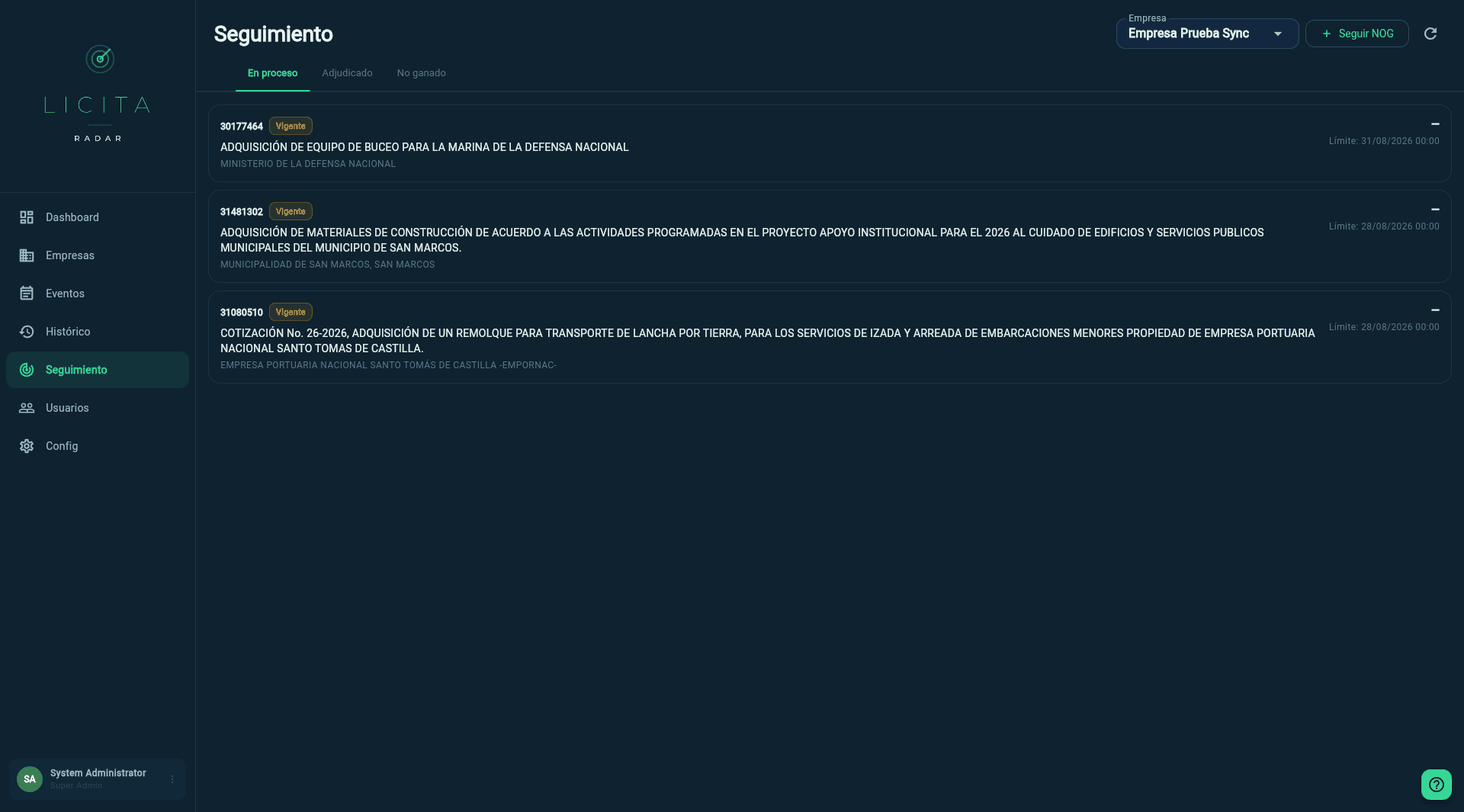
| Pestaña | Qué agrupa |
|---|---|
| En proceso | El estado del portal todavía no es un cierre definitivo (Vigente, Evaluación, etc.). |
| Adjudicado | El portal marca el concurso como Adjudicado y se adjudicó a su empresa — o todavía no se sabe a quién. |
| No ganado | Se adjudicó a otro proveedor, o cerró sin adjudicación: Prescindido, Desierto, Improbado, etc. |
El evento se mueve solo de pestaña cuando cambia su estado o cuando Licita Radar identifica al ganador — no hay que moverlo a mano.
4. La tarjeta de cada evento
Cada tarjeta muestra el NOG, un chip con el estado textual tal cual lo escribe Guatecompras (p. ej. "Vigente (se aceptan ofertas electrónicas)"), el título, la entidad y sus notas si les puso alguna.
Cuando Licita Radar ya identificó al proveedor ganador, aparece además un segundo chip:
- 🎉 Ganamos — el NIT del proveedor adjudicado coincide con el de su empresa. El evento queda en Adjudicado.
- Ganó: {proveedor} — se adjudicó a otro proveedor; muestra su nombre. El evento pasa a No ganado.
- Adjudicado a: {proveedor} — su empresa no tiene NIT registrado, así que no hay con qué comparar. El evento se queda en Adjudicado. Pida a un administrador que registre el NIT en la ficha de la empresa y luego pulse Actualizar estado ahora (sección 5).
Si ese chip no aparece todavía, es que la última revisión no encontró la información del ganador en el portal. Licita Radar lo vuelve a intentar por su cuenta; si no quiere esperar, pulse Actualizar estado ahora.
5. El detalle de un evento seguido
Clic en la tarjeta para abrir el detalle. Además de los datos del concurso, tiene:
- Notas — texto libre interno de su empresa (no se envía a ningún lado). Escriba y pulse Guardar notas.
- Historial de estados — cada cambio de estado detectado, con fecha y si fue Manual (al empezar a seguirlo) o Automático (una revisión posterior).
- Dejar de seguir — quita el evento de Seguimiento. Pide confirmación porque también borra su historial de estados.
Si la licitación fue aprobada por la IA, arriba del detalle aparecen dos pestañas —Detalle y Análisis—, igual que en Eventos: la de Análisis trae los requisitos y los documentos. Ver Análisis con IA.
Igual que en Eventos, todo el texto del detalle se puede seleccionar y copiar (con el mouse y Ctrl+C), en las dos pestañas: el NOG, los datos del concurso, el historial y los requisitos.
La pestaña Análisis puede aparecer días después
Si siguió el NOG por adelantado (sección 2), al principio no va a tener pestañas: en ese momento el concurso todavía no existe como evento y la IA no lo ha visto. Cuando el concurso se publica y la IA lo aprueba (o ya tiene sus requisitos cargados), la pestaña Análisis aparece sola la próxima vez que abra el detalle — no hay que volver a seguirlo ni hacer nada.
6. Cómo se actualiza el estado
Licita Radar revisa por su cuenta, cada cierto tiempo, los eventos En proceso y los Adjudicado a los que todavía no les identificó el ganador, consultando directamente la página del concurso en Guatecompras — sin que nadie tenga que hacer nada. Una vez que el evento tiene un cierre —No ganado, o Adjudicado con el ganador ya identificado—, deja de revisarse.
Si no quiere esperar la próxima revisión automática, pulse Actualizar estado ahora en el detalle del evento. La consulta navega el portal real, así que puede tardar varios segundos — el botón muestra una rueda de carga mientras tanto.
¿Y si el estado no cambió?
Verá un aviso "Sin cambios — sigue "..."". No es un error: significa que Guatecompras todavía no actualizó ese concurso.
7. Preguntas frecuentes
¿Por qué un evento "Adjudicado" no muestra quién ganó? Licita Radar lee esa información de la pestaña "Historial de acciones" del concurso en Guatecompras. Si el portal aún no publicó el detalle del proveedor adjudicado (o lo hizo con un formato distinto al esperado), el chip de ganador no aparece todavía. Licita Radar lo sigue reintentando solo; también puede pulsar Actualizar estado ahora más tarde.
¿Dejar de seguir un evento lo elimina de Eventos? No. Solo deja de aparecer en Seguimiento y se pierde su historial de estados y notas; el evento sigue existiendo normalmente en Eventos (si es que llega a aparecer ahí — un NOG agregado con Seguir NOG puede que nunca lo haga, ver sección 2).
¿Puedo seguir un evento que ya descarté en Eventos? Sí, son independientes: descartar oculta el evento del flujo normal de Eventos, y seguirlo lo agrega a Seguimiento. Puede hacer ambas cosas a la vez.
Agregué un NOG con "Seguir NOG" pero me dice que no se pudo consultar. ¿Qué hago? Puede ser un problema pasajero del portal — intente de nuevo en un momento. Si el NOG no existe o lo escribió mal, revíselo directamente en Guatecompras.