Eventos
👤 Para todos los usuarios
La pantalla Eventos (menú lateral → Eventos, o la ruta /events) es el centro de
trabajo de Licita Radar. Aquí aparece cada licitación de Guatecompras que coincidió con
las palabras clave de su empresa. Desde una sola pantalla puede filtrar, ordenar,
revisar el detalle, analizar con IA y enviar notificaciones.
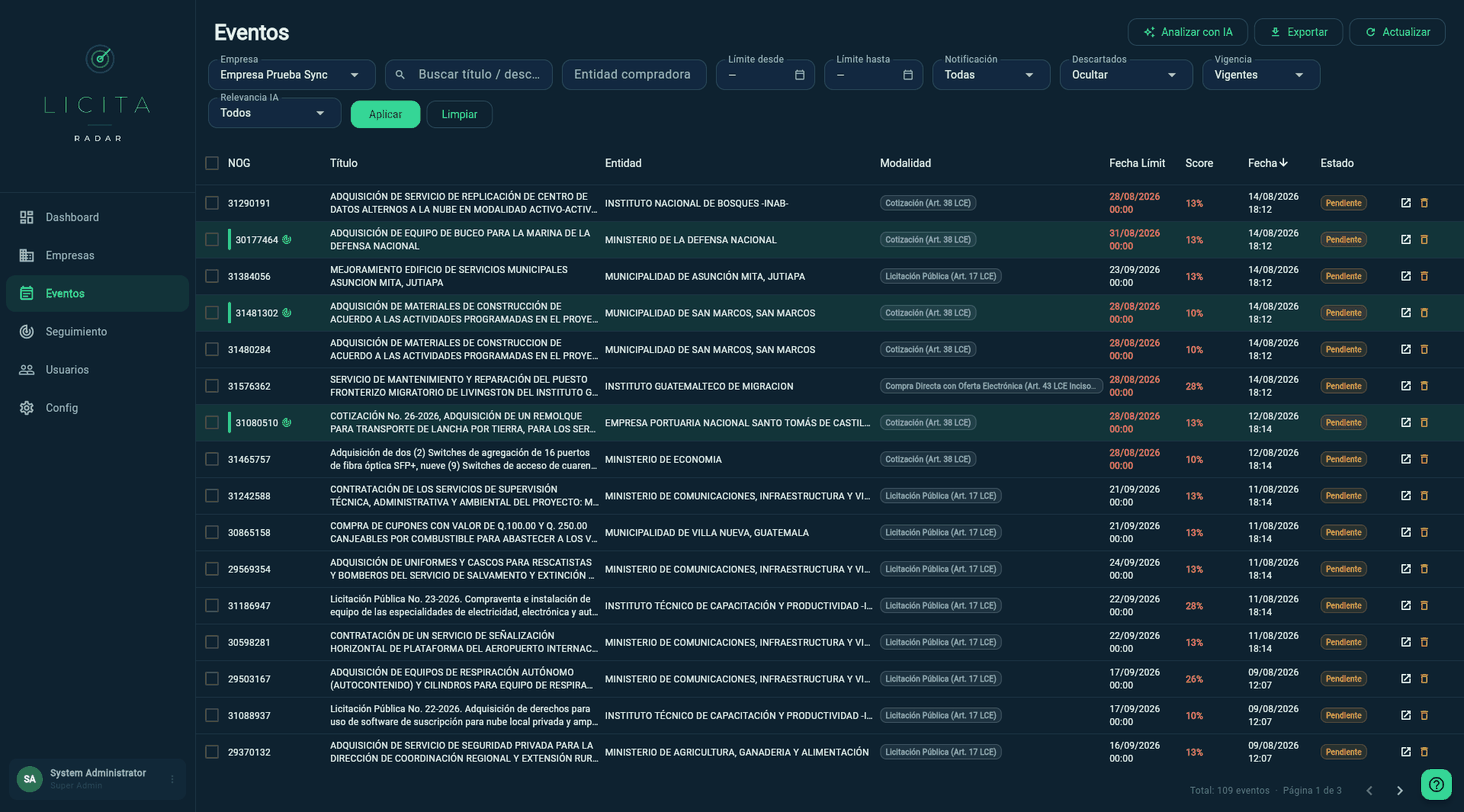
La pantalla tiene cuatro zonas, de arriba hacia abajo: la barra de acciones (título y botones), la barra de filtros, la tabla de eventos y la paginación.
1. Barra de acciones (arriba a la derecha)
| Botón | Qué hace |
|---|---|
| Analizar con IA | Envía las licitaciones al motor de IA para clasificarlas. Si tiene filas seleccionadas, el botón cambia a Analizar (N) y analiza solo esas; si no, analiza todas las vigentes. Ver Análisis con IA. |
| Exportar | Copia al portapapeles los eventos de la página actual en formato CSV (columnas: NOG, Título, Entidad, Modalidad, Monto, Fecha Límite, Score, Estado). Luego péguelo en Excel o Google Sheets. |
| Actualizar | Vuelve a cargar la lista desde el servidor con los filtros actuales. |
2. Barra de filtros
Todos los filtros están en la franja bajo el título. Importante: la mayoría de los filtros no se aplican solos — debe pulsar el botón Aplicar. Las dos excepciones son el cuadro de búsqueda (se aplica solo mientras escribe) y el selector de Empresa (se aplica al elegir).
Los campos, uno por uno
- Empresa (Super Admin, Operador, o un Admin de empresa/Usuario con más de una empresa asignada) — elige de qué empresa ver los eventos. Al cambiarla, la tabla se recarga de inmediato. Si su cuenta solo tiene una empresa asignada, este selector no aparece — no hace falta elegir.
- Buscar título / descripción — texto libre. Filtra mientras escribe (con un breve retardo); no necesita pulsar Aplicar. Borre el texto para quitar el filtro.
- Entidad compradora — escriba parte del nombre de la institución (p. ej. "salud"). Se aplica al pulsar Aplicar.
- Límite desde / Límite hasta — acota por fecha límite para ofertar. Haga clic en el campo para abrir el calendario; use la ✕ del campo para borrar la fecha.
- Notificación — Todas · Pendientes · Enviadas.
- Descartados — Ocultar (por defecto) · Mostrar todos · Solo descartados.
- Vigencia — Vigentes (por defecto) · Vencidos · Todos. Se basa en la fecha límite comparada con hoy (hora de Guatemala), no en el campo "Estado".
- Relevancia IA — Todos · Aprobados · Descartados · Sin analizar. Ver Análisis con IA.
Aplicar y limpiar
- Aplicar — ejecuta la búsqueda con todo lo que haya seleccionado en la barra.
- Limpiar — devuelve todos los filtros a sus valores por defecto (Descartados: Ocultar · Vigencia: Vigentes · Notificación: Todas · Relevancia IA: Todos · sin fechas · sin texto de búsqueda ni entidad) y recarga la tabla. Úselo cuando quiera "empezar de cero".
Flujo recomendado para filtrar
- Ajuste los desplegables y campos que necesite.
- Pulse Aplicar.
- ¿Quiere quitar todo y volver a la vista inicial? Pulse Limpiar.
3. La tabla de eventos
Cada fila es una licitación. Columnas, de izquierda a derecha:
| Columna | Qué muestra |
|---|---|
| ☑ (casilla) | Selecciona la fila para acciones en lote (ver más abajo). |
| NOG | Número de Operación de Guatecompras. Puede traer dos marcas: una barra verde al inicio de la fila con un ícono de radar al lado del número (el evento está en Seguimiento) y un ✔ de documento (los requisitos están listos — ver Precarga de requisitos; no significa que la IA haya aprobado el evento). |
| Título | Nombre del concurso (pase el cursor para ver el texto completo). |
| Entidad | Institución que publica. |
| Modalidad | Tipo de proceso (etiqueta de color). |
| Fecha Límite | Fecha tope para ofertar. |
| Score | Puntaje de coincidencia con sus keywords (%). Si además se analizó con IA, debajo aparece IA N%. |
| Fecha | Cuándo Licita Radar detectó la coincidencia. |
| Estado | Pendiente · Notificado · Descartado. |
| (acciones) | Íconos de acción de la fila. |
Colores que debe reconocer
- Fecha Límite en rojo y negrita → vence dentro de 3 días.
- Fecha Límite atenuada → ya venció.
- Score: verde (alto, ≥ 70 %), amarillo (medio, 40–69 %), rojo (bajo, < 40 %).
- Filas atenuadas → eventos descartados (solo visibles si el filtro Descartados está en Mostrar todos o Solo descartados).
- Filas con fondo verde, barra verde al inicio e ícono de radar junto al NOG → eventos que su empresa ya tiene en seguimiento. Pase el cursor sobre el ícono para ver la etiqueta "En seguimiento". Si además está descartado, la fila se ve atenuada (gana el gris), pero la barra y el ícono verdes se mantienen.
Ordenar la tabla
Haga clic en el encabezado de NOG, Fecha Límite, Score o Fecha para ordenar por esa columna. Un segundo clic invierte el orden. Por defecto la tabla ordena por Fecha (detección más reciente primero). Las demás columnas no son ordenables.
Acciones de cada fila
Al final de la fila hay íconos:
- ↗ (abrir) — abre la licitación en el portal de Guatecompras, en una pestaña nueva.
- 🗑 Descartar — marca el evento como descartado (deja de contar como pendiente). Si ya está descartado, el ícono cambia a ↶ Restaurar.
Clic en cualquier parte de la fila (fuera de la casilla y los íconos) abre el detalle del evento.
4. El detalle del evento
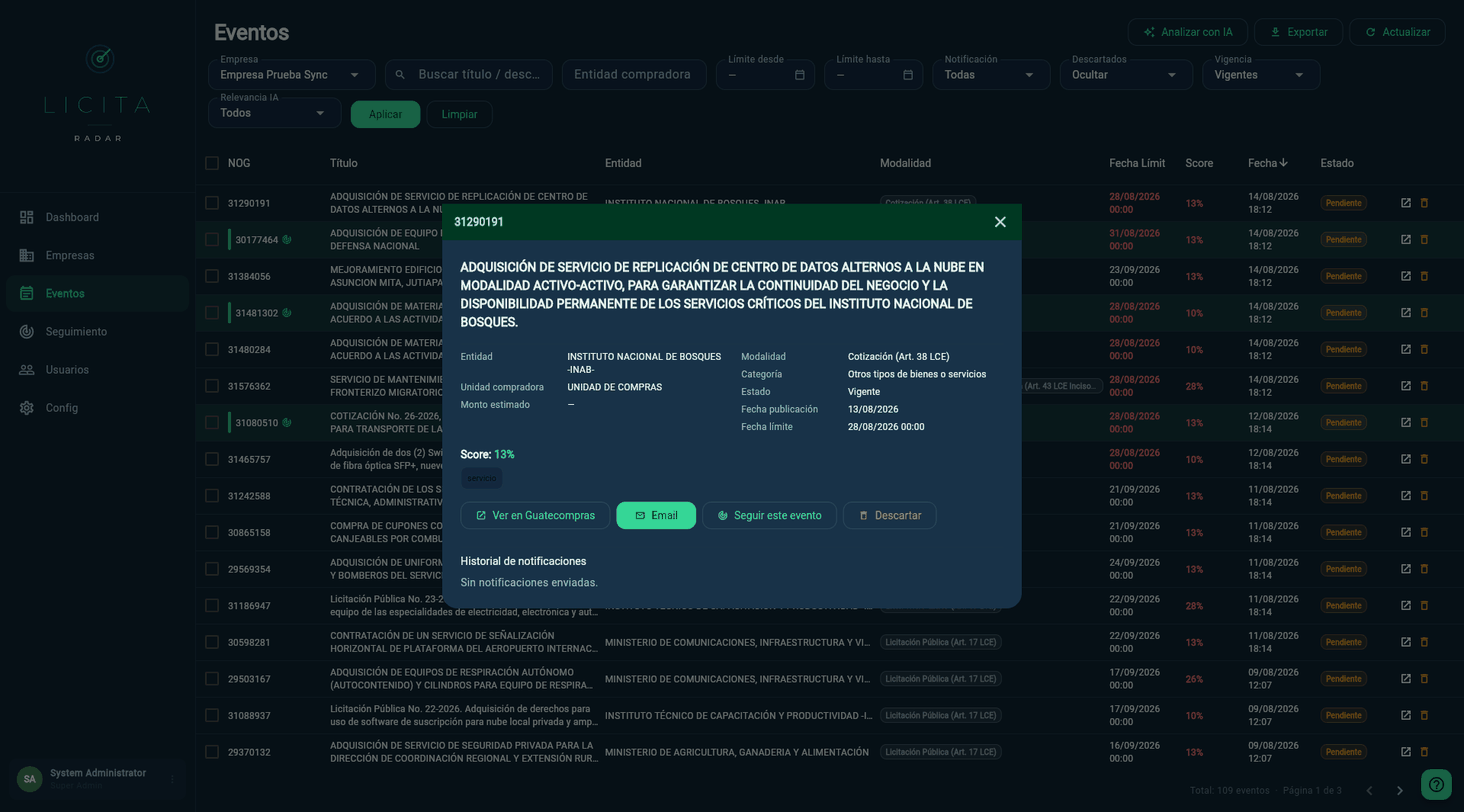
El diálogo muestra, de arriba hacia abajo:
- Encabezado con el NOG y la ✕ para cerrar.
- Título y descripción del concurso.
- Metadatos: Entidad, Unidad compradora, Monto estimado, Modalidad, Categoría, Estado, Fecha de publicación y Fecha límite.
- Score y las palabras clave que dispararon la coincidencia (etiquetas grises).
- Botones de acción: Ver en Guatecompras, Email, WhatsApp, Seguir este evento y Descartar (o Restaurar). Si su empresa ya sigue este concurso, en lugar de Seguir este evento verá En seguimiento, en verde y sin poder pulsarse.
- Historial de notificaciones: cada envío previo (canal, destinatario, fecha, estado).
¿Va a participar en esta licitación?
Pulse Seguir este evento para agregarlo a Seguimiento y llevar el registro de cómo evoluciona su estado hasta saber si fue adjudicado a su empresa.
Los botones Email y WhatsApp son condicionales
Solo aparecen si ese canal está activado para la empresa (ficha de la empresa → pestaña Email o WhatsApp — ver Canales). Si la empresa tiene, por ejemplo, WhatsApp desactivado, ese botón no se muestra ni en el detalle del evento ni en la barra de acciones en lote.
Si la licitación fue aprobada por la IA, arriba aparecen dos pestañas —Detalle y Análisis—; la de Análisis trae los requisitos y documentos. Ver Análisis con IA.
Puede copiar cualquier texto del detalle
Todo el texto del diálogo —el NOG, el título, la descripción, los metadatos, las palabras clave y, en la pestaña Análisis, la información, los requisitos y la lista de documentos— se puede seleccionar con el mouse (arrastrando) y copiar con Ctrl+C (⌘+C en Mac) o con clic derecho → Copiar, para pegarlo en un correo, un documento o un chat.
5. Seleccionar varias filas (acciones en lote)
Marque las casillas de una o más filas (o la casilla del encabezado para toda la página). Aparece una barra inferior con el conteo y estos botones:
- Email — abre el diálogo de envío por correo para todos los eventos seleccionados. (solo si el canal Email está activado para la empresa)
- WhatsApp — abre el diálogo de WhatsApp para todos los seleccionados. (solo si el canal WhatsApp está activado para la empresa)
- Descartar — descarta todos los seleccionados de una vez.
- ✕ — limpia la selección (no borra nada, solo deselecciona).
Ver cómo funcionan los envíos en Notificaciones.
6. Paginación
Abajo a la derecha se lee "Total: N eventos · Página X de Y". Use las flechas ‹ › para moverse entre páginas. Cambiar de página respeta los filtros y el orden aplicados.